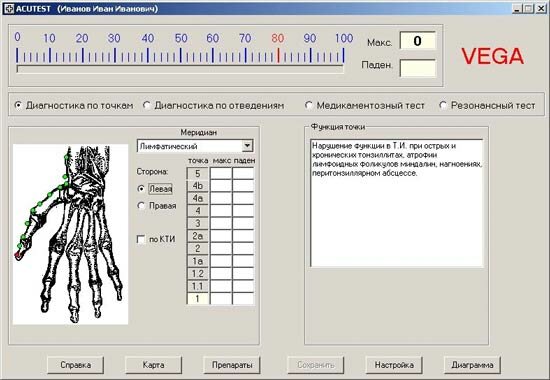
Для проведения медикаментозного тестирования необходимо выбрать команду
“Медикаментозный тест”.
Программа предложит выбор метода тестирования:

ПЕРВЫЙ ВАРИАНТ (при утвердительном ответе)
Правая нижняя область программного окна принимает вид:
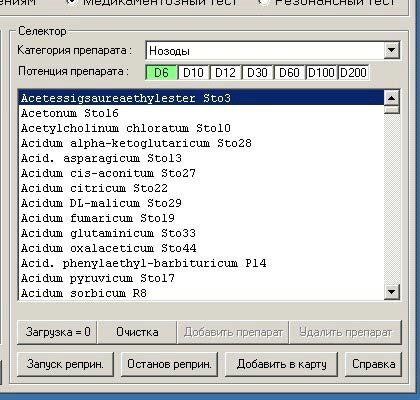
При этом автоматически включается селектор, если подключен.
Для загрузки препарата в селектор необходимо выбрать категорию, название, потенцию препарата и нажать на кнопку “Загрузка=0”.
В случае успешного выполнения команды надпись на кнопке изменится на “Загрузка=1”, где цифра указывает на количество одновременно загруженных препаратов в селектор(максимально 8).
Кнопка “Очистка” служит для удаления всех загруженных препаратов из селектора. Кнопки “Запуск реприн.” и “Останов реприн.” предназначены для перезаписи препаратов на внешний носитель.
Команды “Добавить препарат” и “Удалить препарат” становятся активными при выборе категории “Мои препараты” в окне всплывающего списка категорий.
При нажатии на кнопку “Добавить препарат” программа попросит ввести название
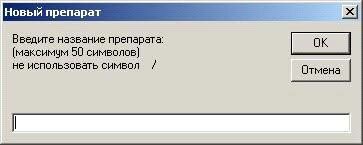
и адрес препарата, который появится на индикаторе селектора.
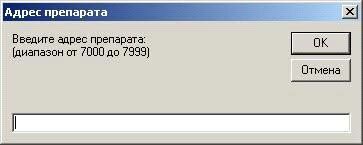
При вводе названия могут использоваться как цифры так и буквы русского или латинского алфавитов.
При вводе адреса – только цифры в диапазоне от 7000 до 7999, иначе введенное название препарата не появится в списке.
ВТОРОЙ ВАРИАНТ (при отрицательном ответе)
Изображение, появляющееся на экране, похоже на изображение в режиме “Диагностика” с некоторыми отличиями. Появляется список препаратов, рекомендуемых к текущей точке (этот список можно изменять по команде “Препараты”).
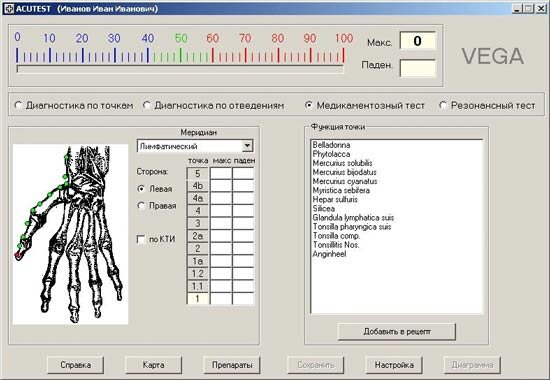
При измерении результаты отображаются в цифровых окошках, но в таблицу не заносятся.
ОБЩЕЕ ДЛЯ ОБОИХ ВАРИАНТОВ
Нажатие кнопки “Добавить в рецепт” записывает помеченные препараты в карту. Помеченные препараты выделяются синим цветом. Для того, чтобы пометить препарат, нужно указать на него мышкой и нажать левую кнопку.
В этих режимах измерений предусмотрена возможность перехода на вегетативное тестирование “VEGA”, нажав на измерительном щупе кнопку во время измерения стабильной точки и удерживая ее более 1 секунды. Изображение, появляющееся на экране, представлено ниже. Переход в режим VEGA возможен только тогда, когда показания точки находятся в интервале 5 – 70.
Кнопка “Отредактированную карту пациента можно сохранить в базе данных (кнопка “Сохранить”) или распечатать на принтере (кнопка “Печать”), который должен быть включен и готов к печати до нажатия на кнопку. Сохранить”в этих режимах недоступна.